كيف يمكنني استخدام رد النموذج لتخصيص رسالة التأكيد في Google Forms؟
"كيف يمكنني إنشاء رسالة تأكيد ديناميكية تدمج بيانات الرد؟"- Google Docs Editors Community
عندما يسجّل شخص عبر نموذج Google Forms، فإن عبارة شكر بسيطة لا تذكّره بما اختاره ولا بما عليه فعله بعد ذلك. يتيح لك Google Forms تغيير رسالة التأكيد، لكن الجميع يرون الكلمات نفسها. مع Formfacade، تكتب الرسالة مرة واحدة وفيها حقول من النموذج، ويرى كل شخص اسمه وإجاباته فور الإرسال.
فيما يلي ثلاث طرق لتأكيد الرد، وأين تقصر كل منها.
3 طرق لتأكيد الرد
1. غيّر رسالة التأكيد في Google Forms
في Google Forms، افتح "الإعدادات" ووسّع "العرض التقديمي" ثم عدّل "رسالة التأكيد".
أين تقصر: يرى الجميع الكلمات نفسها. لا يمكنك تضمين اسم الشخص أو ما اختاره.
2. أرسل للناس نسخة من ردهم
في Google Forms، فعّل "جمع عناوين البريد الإلكتروني" و"إرسال نسخة من الرد إلى المجيبين".
أين تقصر: هي نسخة من إجاباتهم في رسالة بريد إلكتروني، لا رسالتك أنت، وعليك جمع عنوان البريد الإلكتروني لكل شخص لإرسالها.
3. خصّص الرسالة باستخدام Formfacade
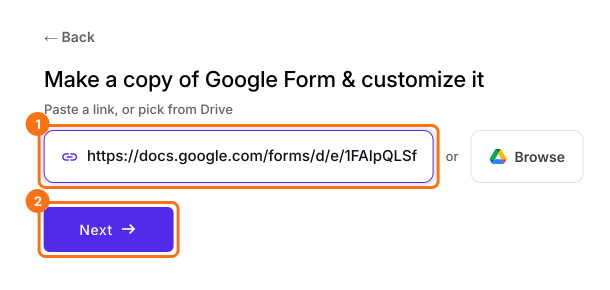
- انقر على استيراد نموذجك من Google Forms. في الصفحة التي تفتح، الصق رابط نموذجك من Google Forms أو انقر على Browse لاختياره، ثم انقر على Next. يفتح نموذجك على تبويب "Preview".
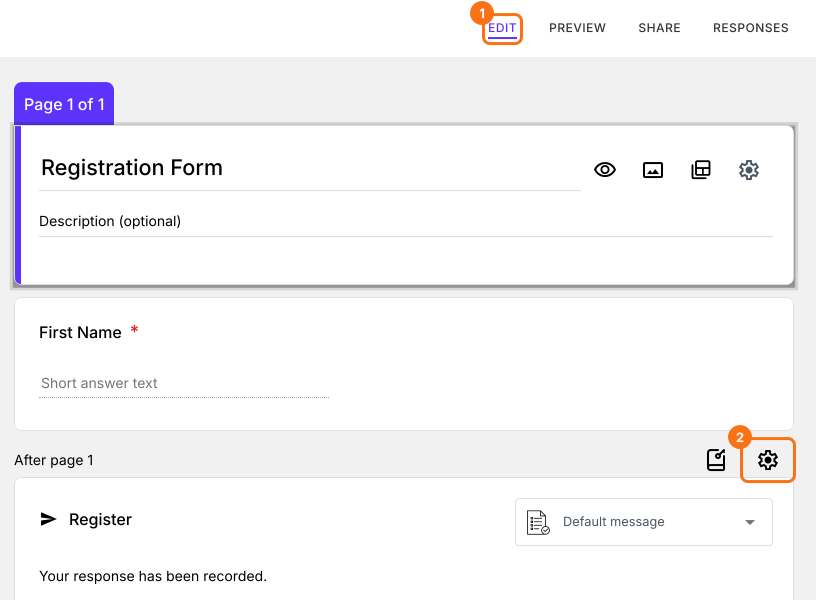
- انقر على تبويب "Edit"

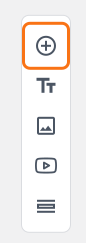
- انقر على أيقونة + (Add field) في شريط الأدوات على اليمين.
- اكتب "First Name" كسؤال. وهو من نوع Short answer مسبقًا.
- انقر على أيقونة + مرة أخرى
- اكتب "Choose the pass" كسؤال واختر Multiple choice من قائمة أنواع الأسئلة
- اكتب خيار الإجابة الأول في المربع الأول، ثم انقر على Add Option واكتب الخيار التالي. كرّر ذلك لكل خيار إجابة.
- مرّر إلى نهاية النموذج وانقر على أيقونة الترس في آخر صف "After page". يظهر عليه "After page 1" في النموذج المكوّن من صفحة واحدة.
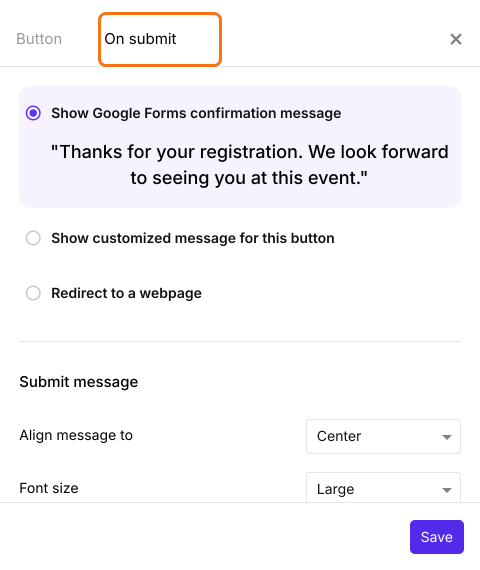
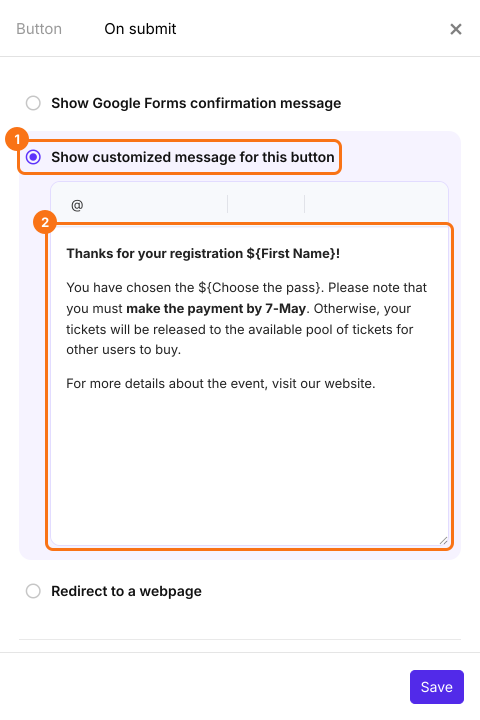
- اختر تبويب "On submit". الخيار الافتراضي هو عرض رسالة التأكيد المضبوطة في Google Forms.
- اختر "Show customized message for this button"
- اكتب رسالتك
- انقر على أيقونة @ في شريط الأدوات. سترى قائمة بكل حقول النموذج.
- اختر حقل النموذج المطلوب. سيُدرج معرّف الحقل تلقائيًا داخل ${}.
- اختر Response لعرض كل الإجابات التي ملأها المستخدم في النموذج
- انقر على زر Save
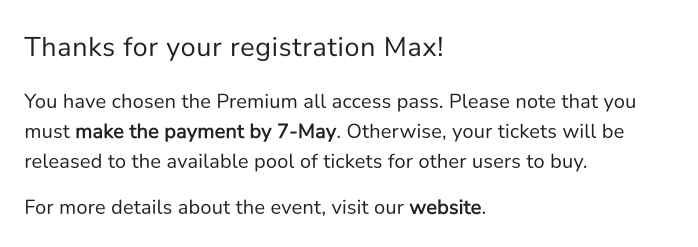
يرى كل مجيب الآن رسالة تحتوي على إجاباته. رسالة تأكيد مخصصة بناءً على الاسم الأول وتفاصيل الباقة التي أرسلها المجيب (انظر لقطة الشاشة أدناه).
ملخص
يعرض Google Forms رسالة التأكيد نفسها للجميع، لذا يجب إرسال الاسم أو الاختيار بشكل منفصل. مع Formfacade، تكتب رسالة مخصصة فيها حقول من النموذج، ويرى كل شخص إجاباته بعد الإرسال. استورد نموذجك من Google Forms وأكمل الخطوات أعلاه.
خصّص رسالة التأكيد في نموذجك على Google Forms لكل شخص.
استورد نموذجك من Google Forms واختر Show customized message for this button في On submit وأضف الحقول بـ @، فيرى كل شخص إجاباته.