التصويت / أفضل n خيارات
"أن يختاروا أفضل ثلاثة خيارات لديهم في كل فئة"- Google Docs Editors Community
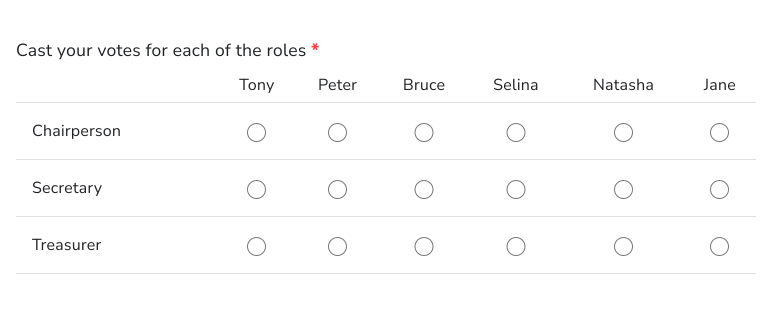
هذا سؤال شائع: سأل 52 شخصًا في منتدى Google عن طريقة إجراء تصويت كهذا، مثل مسابقة يختار فيها الأعضاء أفضل ثلاثة في كل فئة. يجب أن يصوّت كل شخص مرة واحدة لكل مركز أو منصب وألا يختار المرشح نفسه مرتين أبدًا. أسئلة الخيارات المتعددة المنفصلة لا تمنع التكرار، فتضطر إلى مراجعة كل رد قبل أن تعدّ الأصوات. في نموذج Formfacade تبني ورقة الاقتراع على شكل شبكة خيارات متعددة، فالمناصب صفوف والمرشحون أعمدة، وتفعّل Limit to one response per column في Google Forms، فلا يستطيع أحد اختيار المرشح نفسه مرتين.
استورد نموذجك من Google Forms واتبع الخطوات أدناه.
كيف تنشئ سؤال تصويت / خيارات مفضلة؟
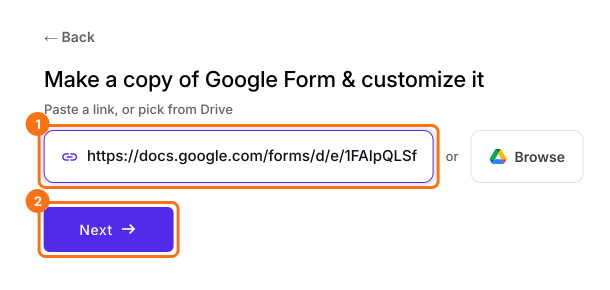
- انقر على استيراد نموذجك من Google Forms. في الصفحة التي تفتح، الصق رابط نموذجك من Google Forms أو انقر على Browse لاختياره، ثم انقر على Next. يفتح نموذجك على تبويب "Preview".
- انقر على تبويب "Edit"

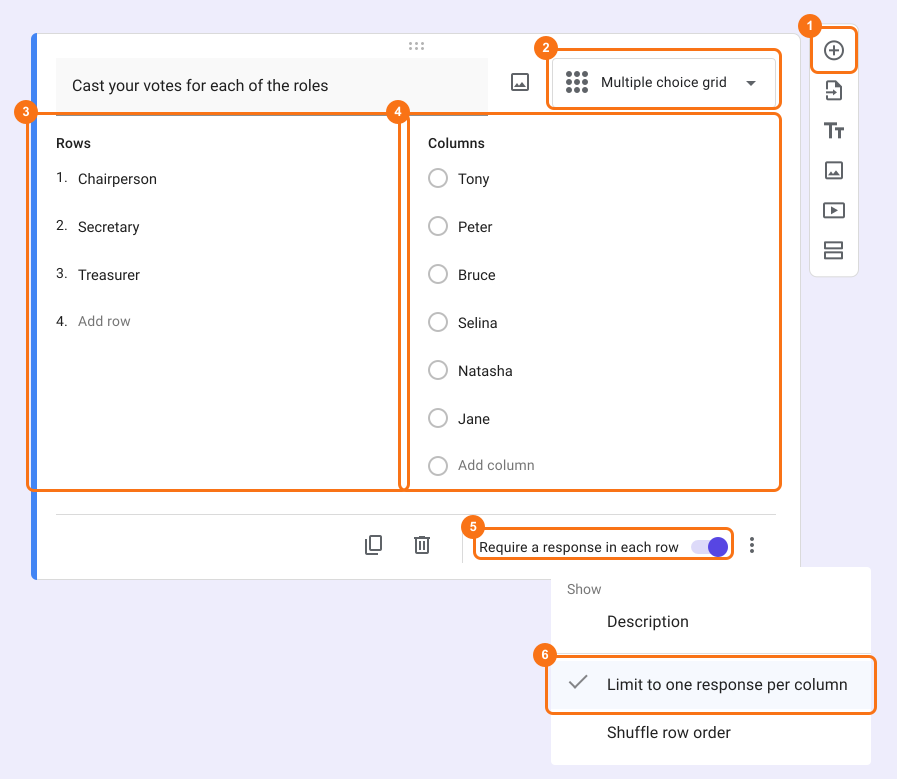
- انقر على أيقونة + (Add field) في شريط الأدوات على اليمين واكتب سؤالك
- اختر Multiple choice grid من قائمة أنواع الأسئلة
- أضف عناصر التصويت (المناصب) في Rows
- أضف الخيارات التي يجب أن يختار منها مستخدموك في Columns
- فعّل زر التبديل Requires a response in each row
- هذا الخيار موجود في Google Forms فقط. انقر على عنوان النموذج، ثم على أيقونة ⚙️، اختر تبويب "Advanced" وانقر على Launch بجانب "Edit this form with Google Forms"
- في Google Forms، انقر على أيقونة ⋮ في السؤال واختر Limit to one response per column
- أعد تحميل تبويب "Edit" للنموذج في Formfacade، حتى يلتقط نموذجك التغيير.
ما يراه مستخدموك
ملخص
أجرِ تصويتًا في نموذجك على Google Forms دون تكرار الاختيارات.
استورد نموذجك من Google Forms وأضف Multiple choice grid فيه المناصب في Rows والمرشحون في Columns واقصر كل عمود على إجابة واحدة، فلا يُختار أي اسم مرتين.