شبكة الخيارات المتعددة
"كيف أحصل على إجابة 'واحدة' في كل صف في شبكة مربعات الاختيار؟"- Google Docs Editors Community
هذا سؤال شائع، وقد طرحه 287 شخصًا في منتدى Google: كيف تحصل على إجابة واحدة في كل صف من الشبكة؟ شبكة مربعات الاختيار تسمح للناس بتحديد عدة مربعات في الصف الواحد. أما شبكة الخيارات المتعددة فتسمح بإجابة واحدة فقط، وهذا ما تحتاجه معظم جداول التقييم، فالعناصر صفوف وخيارات الإجابة أعمدة. هنا تضيف واحدة إلى نموذج Formfacade. وهناك إعدادان آخران يُضبطان في Google Forms: Shuffle row order، حتى تنال العناصر الأخيرة الاهتمام نفسه الذي تناله الأولى، وLimit to one response per column، الذي يحوّل الشبكة إلى ترتيب أو تصويت.
استورد نموذجك من Google Forms واتبع الخطوات أدناه.
كيف تضيف سؤال شبكة خيارات متعددة؟
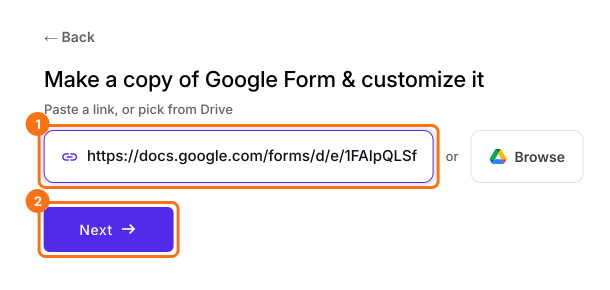
- انقر على استيراد نموذجك من Google Forms. في الصفحة التي تفتح، الصق رابط نموذجك من Google Forms أو انقر على Browse لاختياره، ثم انقر على Next. يفتح نموذجك على تبويب "Preview".
- انقر على تبويب "Edit"

- انقر على أيقونة + (Add field) في شريط الأدوات على اليمين واكتب سؤالك
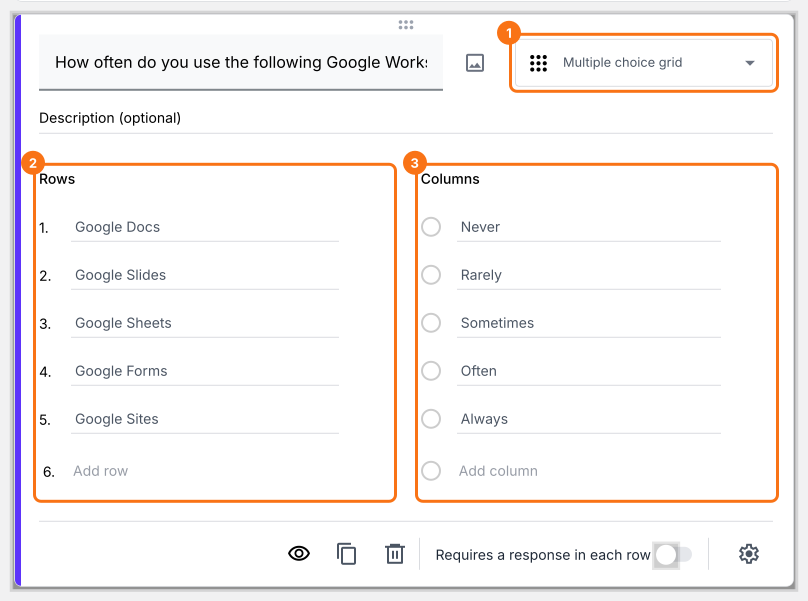
- اختر Multiple choice grid من قائمة أنواع الأسئلة
- أضف الأسئلة في Rows وخيارات الإجابة في Columns
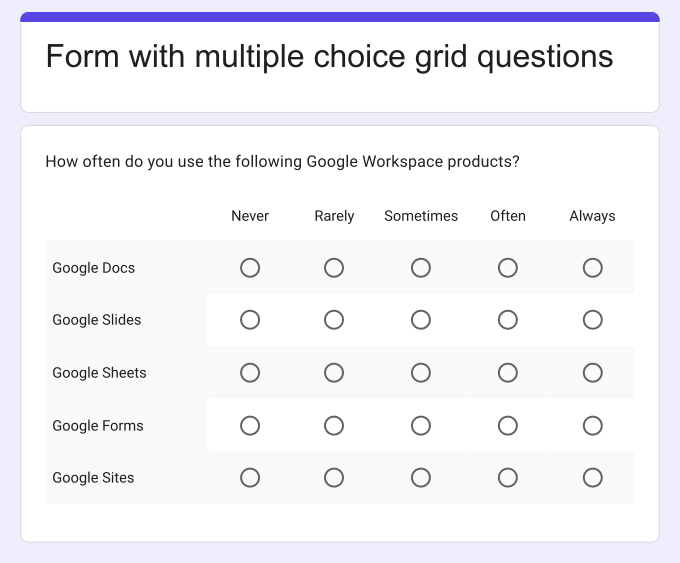
ما يراه مستخدموك
- يسمح بإجابة واحدة فقط في كل صف
- يمكنه حصر الإجابات في إجابة واحدة لكل عمود
- يمكنه ترتيب الصفوف عشوائيًا للتخلص من تحيّز الترتيب
لأي أنواع من الأسئلة يمكن استخدامه؟
- أسئلة مقاييس التكرار
- أسئلة مقياس ليكرت للتقييم
- سؤال شبكة الترتيب
- سؤال التصويت/الاستطلاع
كيف أرتّب الأسئلة عشوائيًا؟
- انقر على أيقونة + (Add field) في شريط الأدوات على اليمين
- اختر Multiple choice grid من قائمة أنواع الأسئلة
- أضف الأسئلة في Rows وخيارات الإجابة في Columns
- هذا الخيار موجود في Google Forms فقط. انقر على عنوان النموذج، ثم على أيقونة ⚙️، اختر تبويب "Advanced" وانقر على Launch بجانب "Edit this form with Google Forms"
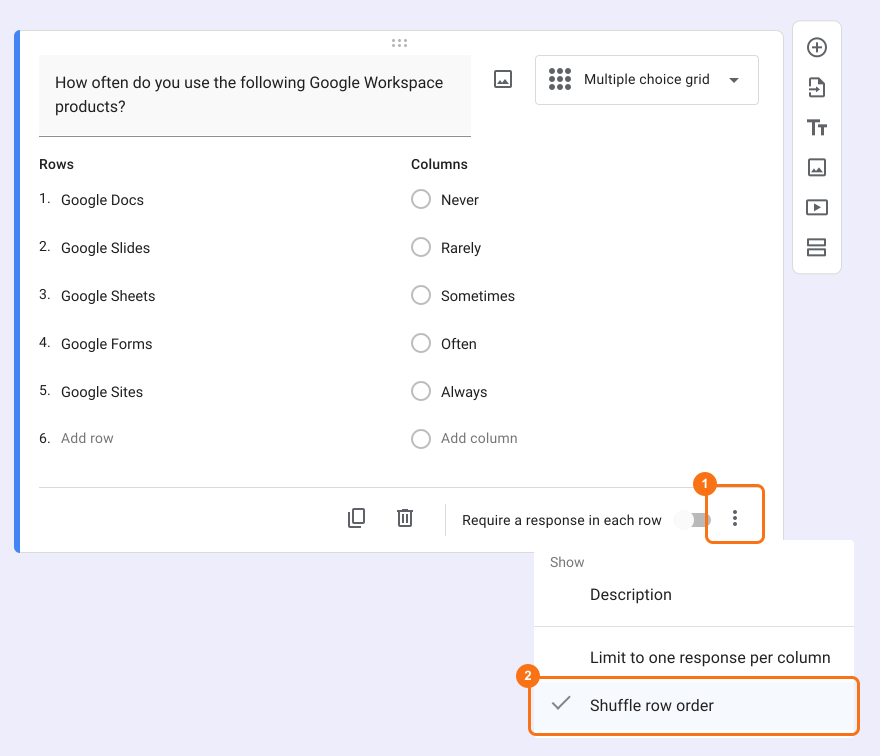
- في Google Forms، انقر على أيقونة ⋮ في السؤال واختر Shuffle row order
- أعد تحميل تبويب "Edit" للنموذج في Formfacade، حتى يلتقط نموذجك التغيير.
كيف أجعل المستخدمين يجيبون عن كل سؤال أو عبارة في سؤال شبكة الخيارات المتعددة؟
- انقر على أيقونة + (Add field) في شريط الأدوات على اليمين
- اختر Multiple choice grid من قائمة أنواع الأسئلة
- أضف الأسئلة في Rows وخيارات الإجابة في Columns
- فعّل زر التبديل Requires a response in each row كما هو موضح أدناه
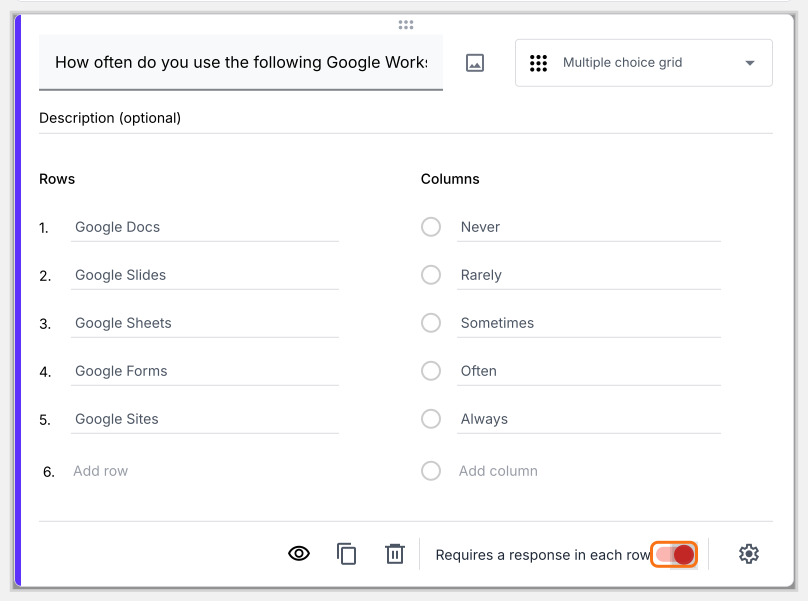
كيف أحصر إجابات المستخدمين في إجابة واحدة لكل عمود؟
- انقر على أيقونة + (Add field) في شريط الأدوات على اليمين
- اختر Multiple choice grid من قائمة أنواع الأسئلة
- أضف الأسئلة في Rows وخيارات الإجابة في Columns
- هذا الخيار موجود في Google Forms فقط. انقر على عنوان النموذج، ثم على أيقونة ⚙️، اختر تبويب "Advanced" وانقر على Launch بجانب "Edit this form with Google Forms"
- في Google Forms، انقر على أيقونة ⋮ في السؤال واختر Limit to one response per column
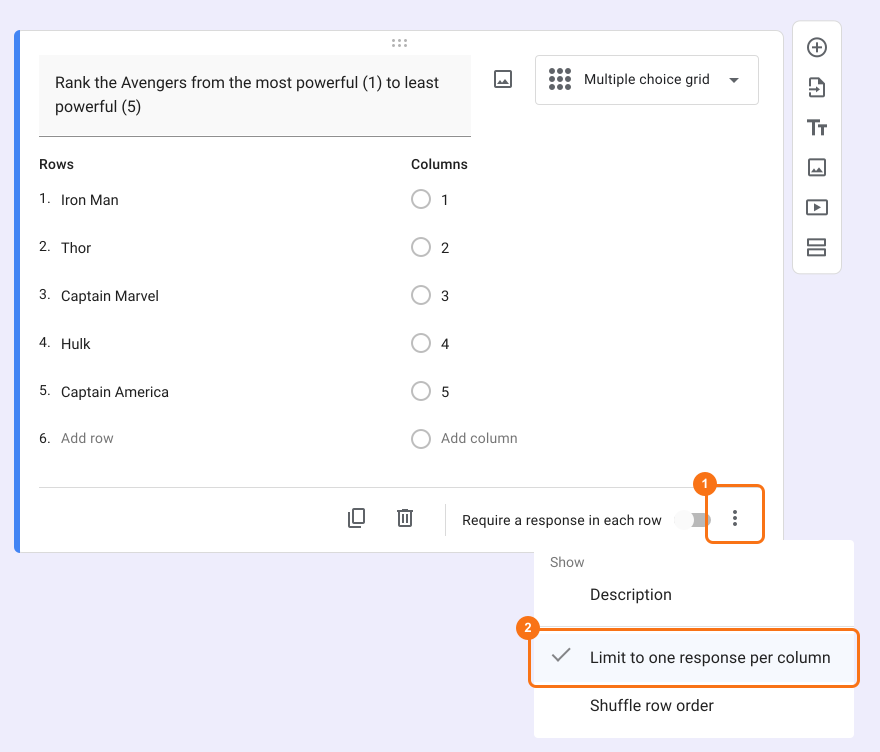
- أعد تحميل تبويب "Edit" للنموذج في Formfacade، حتى يلتقط نموذجك التغيير.
ملخص
أضف شبكة خيارات متعددة إلى نموذجك في Google Forms.
استورد نموذجك من Google Forms وأضف Multiple choice grid فيه الأسئلة في Rows وخيارات الإجابة في Columns، فيختار الناس إجابة واحدة في كل صف.