هل يمكنني تغيير لغة نص الأزرار في Formfacade؟
"هل هناك طريقة 'لفرض' ظهور الزر دائمًا بالإنجليزية؟"- Google Docs Editors Community
يختار Google Forms لغة أزراره لكل مُجيب بحسب إعداداته الخاصة. قد يُظهر استبيان مكتوب بالإنجليزية زر Submit بالفرنسية لشخص وبالإسبانية للشخص التالي، وقد سأل 357 شخصًا في منتدى Google عن طريقة تثبيت لغة الزر. ليس في Google Forms أي إعداد لاختيارها لنموذجك. يدعم Formfacade اللغات العالمية الرئيسية، وتختار لغة لكل نموذج، فتظهر Next وBack وSubmit باللغة التي كُتب بها نموذجك.
استورد نموذجك من Google Forms واتبع الخطوات أدناه.
كيف تغيّر لغة الأزرار؟
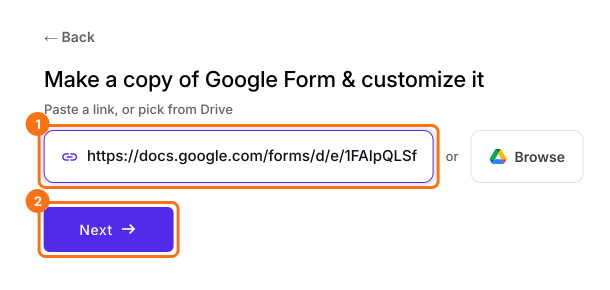
- في الصفحة التي تُفتح، الصق رابط نموذجك في Google Forms أو انقر على Browse لاختياره، ثم انقر على Next.
- ستصل إلى تبويب "Preview" الخاص بالنموذج.
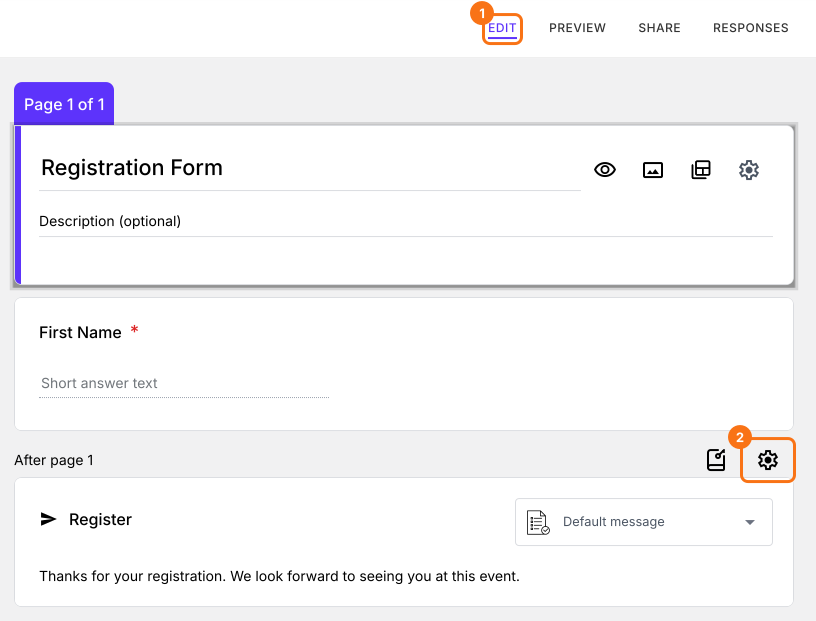
- انقر على تبويب "Edit"

- مرّر إلى نهاية النموذج وانقر على أيقونة الترس في آخر صف "After page". يظهر عليه "After page 1" في النموذج المكوّن من صفحة واحدة.
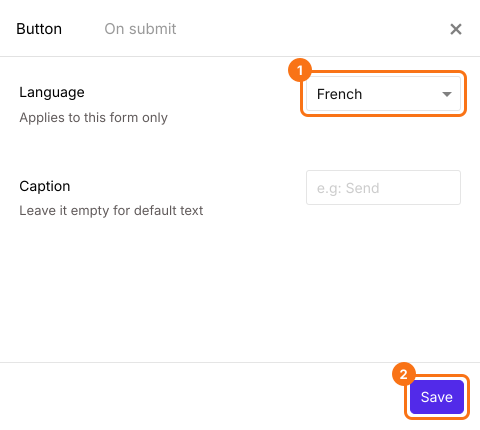
- اختر اللغة المطلوبة من قائمة "Language" المنسدلة. تنطبق على هذا النموذج فقط.
- انقر على زر "Save".
ستظهر أزرار نموذجك الآن بتلك اللغة. مثلًا، مع الفرنسية يصبح Next هو SUIVANT وBack هو RETOUR وSubmit هو ENVOYER.
توجد قائمة Language أخرى تحت تبويب PAGE في Preview. تلك القائمة معها زر "Apply to all forms"، لذا تنطبق على كل نماذجك.
ملخص
يعرض Google Forms أزراره بلغة كل مُجيب، ولا يمكنك اختيارها لنموذجك. مع Formfacade، تختار Language في إعدادات زر نموذجك، فيرى الجميع الأزرار بتلك اللغة. استورد نموذجك من Google Forms وأكمل الخطوات أعلاه.
اختر لغة أزرار نموذجك في Google Forms.
استورد نموذجك من Google Forms واختر Language في إعدادات الأزرار، فيرى الجميع Next وBack وSubmit بتلك اللغة.