كيف تربط نموذجين في Google Forms: دليل خطوة بخطوة
"النموذج الثاني يبني على البيانات التي سبق ملؤها في النموذج الأول"- Google Docs Editors Community
يملأ فريقك الميداني نموذجًا، وفي اليوم التالي يتسلم فريق آخر كل مهمة في نموذج ثانٍ يجب أن يبدأ مما سجله الأول. أو يجب أن يقود نموذج تسجيل إلى نموذج دفع. ينتهي Google Forms برسالة تأكيد بسيطة. يمكنك لصق رابط النموذج الثاني هناك أو استخدام الأقسام بدلًا من ذلك، لكن الرابط يترك الناس يبحثون عنه ويكتبون اسمهم وبريدهم الإلكتروني مرة أخرى. مع Formfacade، يمكنك نقل الناس إلى النموذج الثاني عندما يرسلون الأول، وتعبئته مسبقًا بإجاباتهم منه.
فيما يلي أربع طرق لربط نموذجين من Google Forms، وأين تقصر كل منها.
- الطريقة الأبسط: أضف الرابط في رسالة التأكيد
- الحل المدمج: استخدم الأقسام بدلًا من نموذج ثانٍ
- إعادة التوجيه إلى النموذج الثاني باستخدام Formfacade
- تعبئة النموذج الثاني مسبقًا بالإجابات من الأول
1. الطريقة الأبسط: أضف الرابط في رسالة التأكيد
أبسط طريقة لربط النماذج هي لصق URL النموذج الثاني مباشرة في رسالة التأكيد للنموذج الأول. بعد الإرسال، يرى المستخدمون النص ويمكنهم النقر على الرابط للانتقال إلى النموذج التالي.
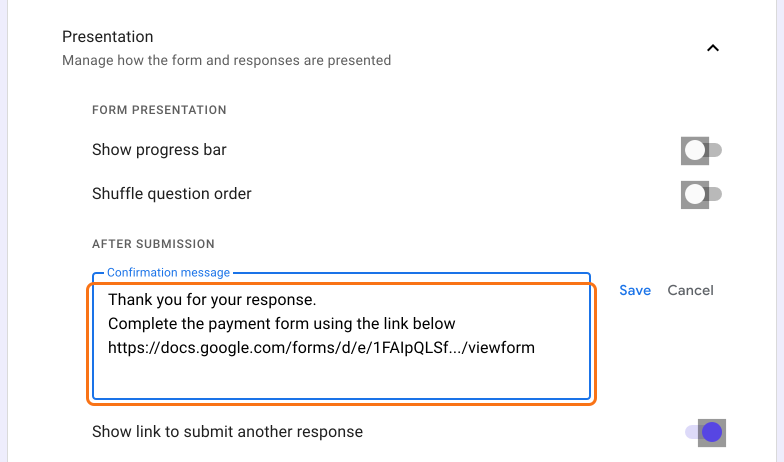
طريقة العمل: ينقر المستخدمون على رابط يظهر مباشرة بعد أن يضغطوا "Submit" في النموذج الأول.
العيوب: تخصيص محدود. لا يمكنك إعطاء الرابط اسمًا مناسبًا أو تنسيقه، وقد يبدو ذلك غير احترافي.
2. الحل المدمج: استخدم الأقسام بدلًا من نموذج ثانٍ
قبل إنشاء نموذج آخر، انظر إن كان بإمكانك إدارة كل شيء ضمن نموذج واحد. يقدم Google Forms طريقتين مدمجتين للتحكم في الانتقال بين الأقسام:
- Go to section based on answer: وجّه المستخدمين إلى أقسام محددة حسب إجاباتهم.
- Set section flow: في أسفل كل قسم، استخدم القائمة المنسدلة ("Continue to next section") لتوجيه المستخدمين إلى قسم آخر أو لإرسال النموذج بعد ذلك القسم.
في بعض الحالات، يعني هذا أنك لا تحتاج فعلًا إلى نموذج Google ثانٍ
العيوب: قد تصبح إدارة أقسام كثيرة معقدة مع توسّع النموذج.
3. أعد التوجيه إلى النموذج الثاني باستخدام Formfacade
لا يستطيع Google Forms نقل الناس إلى صفحة أخرى بعد أن يرسلوا النموذج، ولا تغيير الكثير في صفحة الشكر. أما Formfacade فيستطيع.
مع Formfacade، يمكنك:
- انقل الناس إلى نموذج Google آخر (أو أي صفحة ويب أخرى) عندما يرسلون النموذج.
- أضف رابطًا في صفحة الشكر، بنصك وألوانك وتخطيطك الخاص، ليبدو النموذج التالي جزءًا من المسار نفسه.
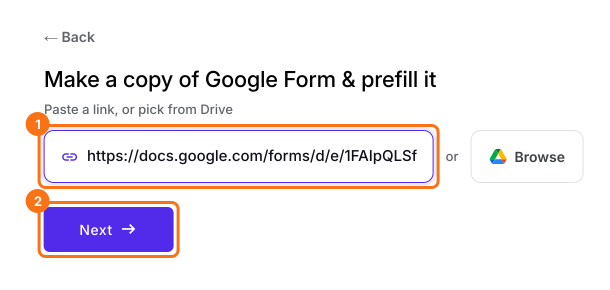
- انقر على استيراد نموذجك من Google Forms والصق رابطه أو انقر على Browse لاختياره، ثم انقر على Next. يُفتح نموذجك على تبويب Edit.
- في نافذة Prefill & email، انقر على No.
- في نهاية النموذج، انقر على أيقونة الترس في آخر صف "After page"، فوق زر Submit. يظهر عليه "After page 1" في النموذج المكوّن من صفحة واحدة.
- انقر على On submit واختر Redirect to a webpage وأدخل رابط نموذجك الثاني، ثم انقر على Save.
- انقر على تبويب Share وشارك رابط هذا النموذج. تعمل إعادة التوجيه عبر هذا الرابط، لا عبر رابط Google Forms.
4. عبّئ النموذج الثاني مسبقًا بالإجابات من الأول
تخيّل أن نموذجيك الأول والثاني يجمعان البيانات نفسها: الاسم والبريد الإلكتروني ورقم الهاتف والعنوان. مطالبة المستخدمين بتعبئتها مرة أخرى تبدو بلا داعٍ وتبطئ الأمور. يستطيع Formfacade نقلها من نموذج إلى آخر.
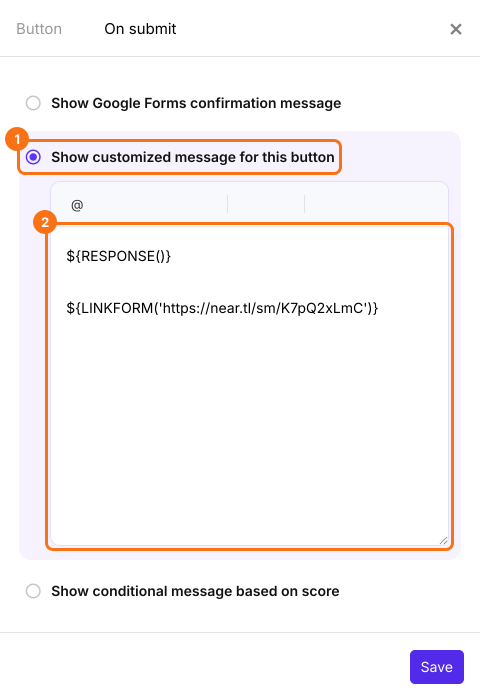
استخدم ${LINKFORM('PASTE-SECOND-FORMFACADE-LINK')} في الرسالة التي تظهر بعد الإرسال لربط نموذجك الثاني وتعبئته تلقائيًا ببيانات النموذج الأول.
- في نهاية النموذج، انقر على أيقونة الترس في آخر صف "After page"، فوق زر Submit. يظهر عليه "After page 1" في النموذج المكوّن من صفحة واحدة. انقر على On submit واختر Show customized message for this button.
- اكتب الصيغة في الرسالة، مع الرابط من تبويب Share لنموذجك الثاني، ثم انقر على Save.
هناك طريقتان للتعبئة المسبقة:
- اضبط الربط (mapping) في النموذجين للحقول المشتركة مثل Name وEmail وPhone Number وAddress وSignature، لتُعبأ مسبقًا.
- بالنسبة إلى الحقول الأخرى، استخدم أسماء الحقول نفسها في النموذجين. فتُعبأ مسبقًا في النموذج الثاني.
بعد الإرسال، يرى المستخدمون الرابط كعنوان طويل. وعندما يفتحونه، يُفتح النموذج الثاني والأسئلة التي تحمل الأسماء نفسها معبأة.
ينتقل الناس إلى النموذج الثاني دون أن يكتبوا بياناتهم مرة أخرى.
ملخص
عندما يتعين على الناس تعبئة نموذج ثانٍ بعد الأول، يتركهم Google Forms يبحثون عنه ويكتبون بياناتهم مرة أخرى. مع Formfacade، تنقلهم إلى النموذج الثاني عندما يرسلون الأول، وتعبئه مسبقًا بإجاباتهم منه. استورد نموذجك من Google Forms واربطه بنموذجك الثاني. إذا كانت لديك أي أسئلة، راسل فريق الدعم.
اربط نموذجك في Google Forms بنموذج ثانٍ. وانقل الإجابات إليه.
استورد نموذجك الأول من Google Forms واضبط On submit لإعادة التوجيه إلى نموذجك الثاني. أو ضع LINKFORM في الرسالة، فيفتح النموذج التالي بإجاباتهم.
آخر تحديث: