كيف ترسل نماذج الاستقبال قبل الموعد؟
"نماذج الاستقبال إلى العميل، لكن كل النماذج في G suite تمنح صلاحية التعديل افتراضيًا"- Google Docs Editors Community
ممارس يعمل بمفرده ويرسل نماذج الاستقبال إلى عملاء جدد عبر G Suite يواجه مشكلة أبلغ عنها 160 شخصًا في منتدى Google: النموذج المشترك قد يمنح العملاء صلاحية التعديل. والنماذج المتروكة لغرفة الانتظار تستهلك وقت الموعد، ولا يزال عليك أن تسأل كل عميل هل أنهى النموذج. مع Formesign، ترسل إلى كل عميل بالبريد الإلكتروني نموذجًا يستطيع تعبئته وتوقيعه دون أن يتمكن من تعديله، وتُظهر لوحة Kanban من أرسل النموذج ومن بدأه ثم توقف.
لنبدأ. أنشئ نموذجك في Google Forms، ثم استورده واتبع الخطوات أدناه.
1. استورد نموذج الاستقبال الخاص بك
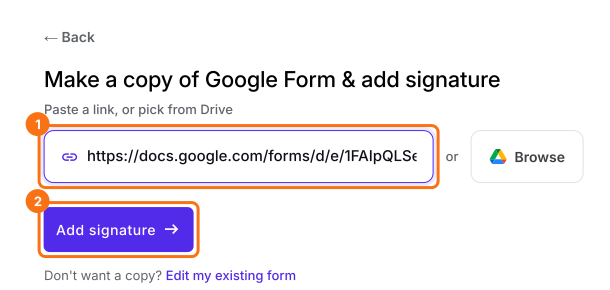
انشر نموذجك في Google Forms أولًا أو أنشئ واحدًا على form.new فيه سؤال اسم العميل وانقر على Publish. انقر على استورد نموذجك من Google Forms، ثم على Import your Google Forms، ثم الصق رابطه (يصلح عنوان النموذج في متصفحك) وانقر على Next. أبقِ Simple signature ليوقّع العملاء دون حساب Google، ثم انقر على Next. اختر السؤال الذي يأتي التوقيع بعده وانقر على Next. في Your signing link is ready، انقر على Edit form.
2. أرسله إلى العميل بالبريد الإلكتروني
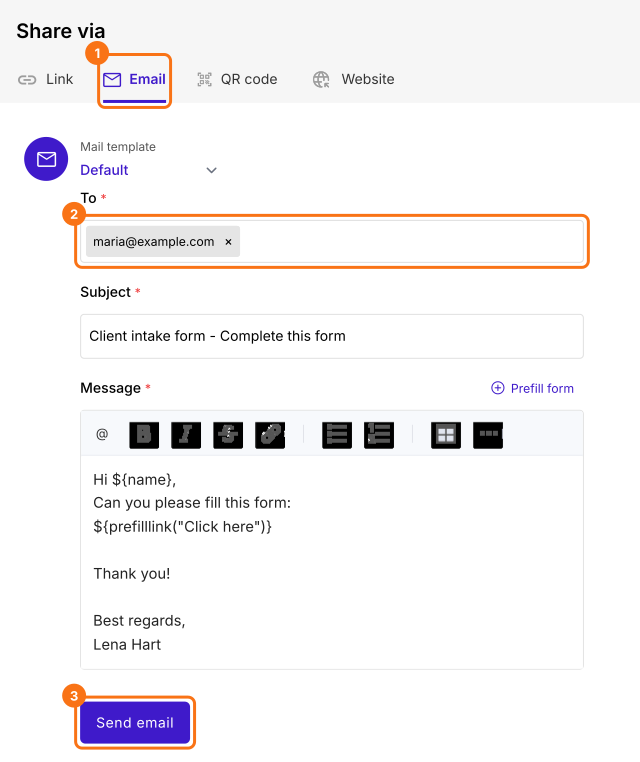
انقر على SHARE، ثم على Email، واكتب البريد الإلكتروني للعميل تحت To. انقر على Send email قبل الموعد ببضعة أيام.
3. يملأ العميل النموذج في بيته
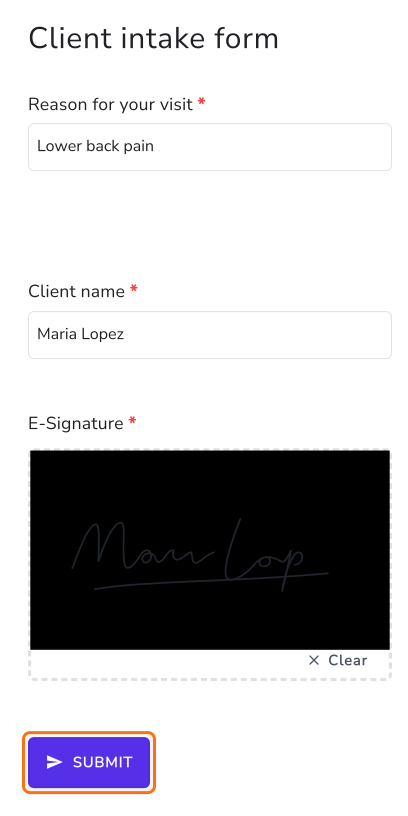
ينقر العميل على الرابط في رسالتك، ويجيب ويوقّع على هاتفه. لا يرى إلا النموذج، فلا يستطيع تعديل أسئلتك.
4. اعرف من أنهى النموذج
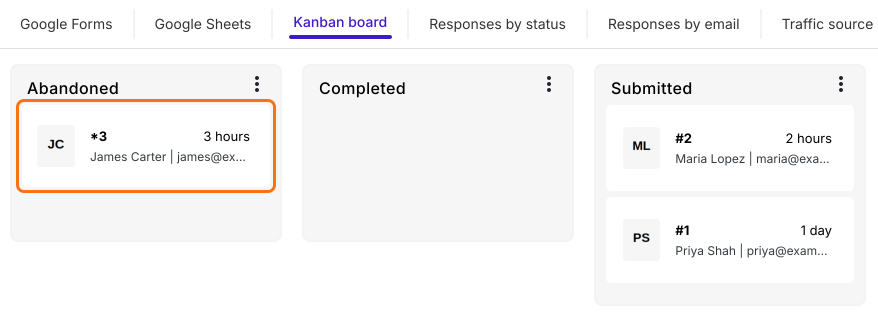
انقر على RESPONSES ثم على Kanban board. يضم عمود Submitted النماذج الموقّعة، ويضم Abandoned النماذج التي بدأها أصحابها ولم يُكملوها، فتتصل فقط بهؤلاء العملاء وبكل من ليست له بطاقة.
ملخص
عندما يجب إنجاز النماذج قبل الموعد، قد تمنح مشاركتها الناسَ صلاحيات أكثر مما يحتاجون، ولا تستطيع أن تعرف من أنهاها. مع Formesign، يتلقى كل شخص النموذج بالبريد الإلكتروني، فيملؤه ويوقّعه دون صلاحية التعديل، وترى أنت من أرسله. أنشئ نموذجك في Google Forms، ثم استورده وأكمل الخطوات أعلاه.
أرسل نموذج الاستقبال بالبريد إلى كل عميل قبل وصوله.
أنشئ نموذج التوقيع من نموذجك في Google Forms وأرسله بالبريد من SHARE. يملؤه العملاء ويوقّعونه دون صلاحية تعديل وترى أنت من أرسله منهم.