كيف تضيف شعارك في رسالة تأكيد الطلب؟
البريد الذي يرسله نموذج Google Forms بعد الرد نسخة بسيطة من الإجابات. صورة رأس نموذجك لا تظهر فيه ولا توجد طريقة لإضافة شعار، فالعميل الذي يطلب من ثلاثة متاجر صغيرة يتلقى ثلاث رسائل متشابهة. مع Neartail، تكتب بريد تأكيد الطلب بنفسك وتضع شعارك في أعلاه، بزر الصورة في محرر الرسائل أو برمز مختصر للصورة يحدد حجمها.
استورد نموذجك من Google Forms واتبع الخطوات أدناه.
كيف تصل إلى محرر الرسائل؟
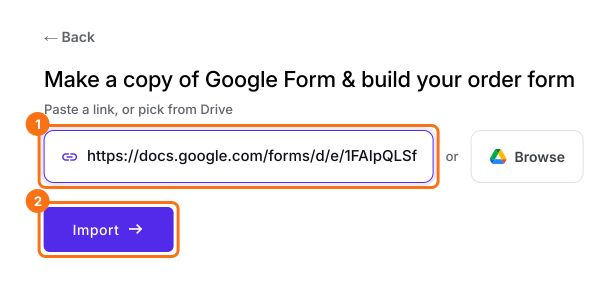
- في الصفحة التي تفتح، الصق رابط نموذجك في Google Forms أو انقر على Browse لاختياره، ثم انقر على Import.
- اختر عملتك وانقر على Continue.
- عندما تظهر رسالة "Your order form is ready"، يكون Neartail قد أنشأ منتجًا من كل سؤال له سعر، وأضاف إجمالي الطلب وملخصه. إذا ظهرت رسالة بعدم العثور على منتجات، فأضف سعرًا إلى أي سؤال.
- انقر على Preview your form. ثم، تحت Manage، انقر على Edit form لفتح منشئ النماذج.
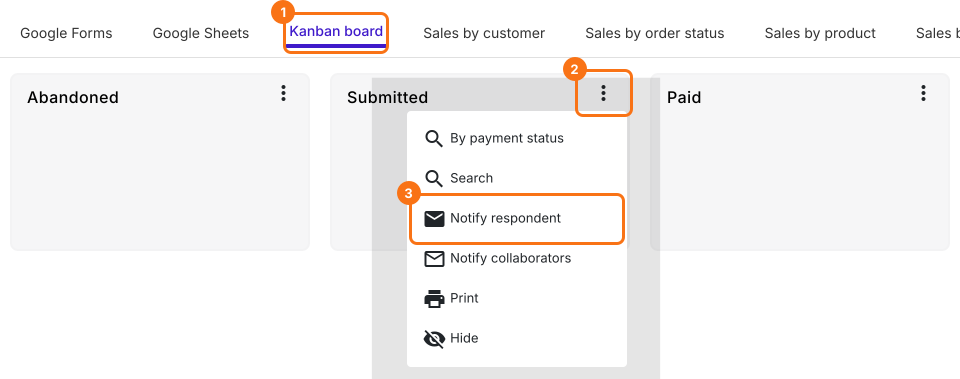
- انقر على تبويب "Orders"

- انقر على Kanban board، ثم على ⋮ في Submitted، واختر Notify respondent
- اختر من القائمة السؤال الذي يطلب عنوان البريد الإلكتروني وانقر على زر Next
- الموضوع معبأ مسبقًا. انقر على زر Next
الخيار #1: استخدم خيار الصورة في محرر الرسائل
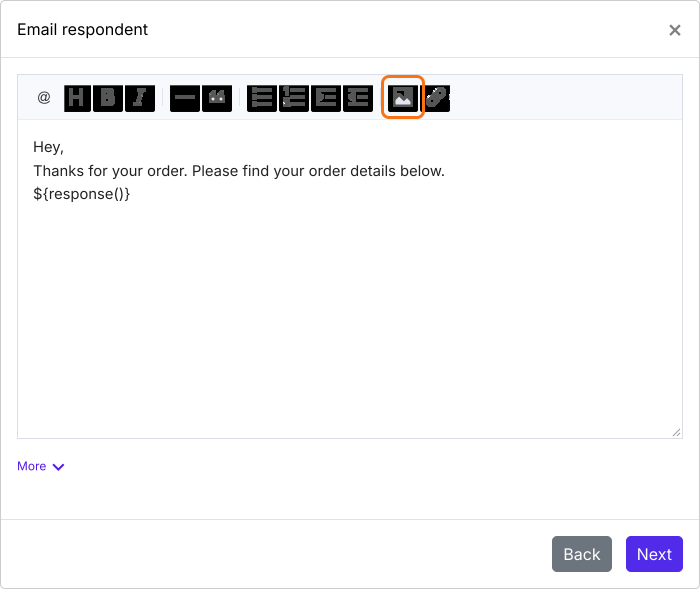
- انقر في أعلى الرسالة، ثم انقر على أيقونة الصورة في محرر الرسائل
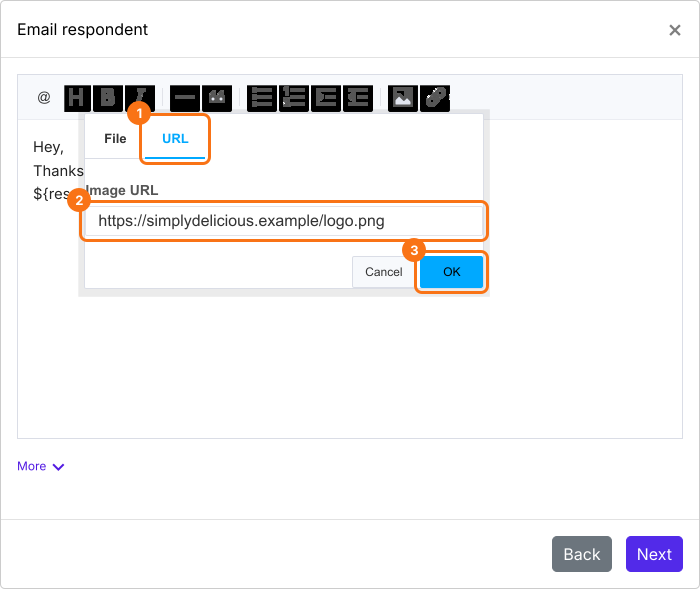
- انقر على URL، والصق عنوان URL للصورة، ثم انقر على OK
الخيار #2: استخدم الرمز المختصر للصورة
يحدد الرمز المختصر حجم الصورة ونمطها. استبدل عنوان URL في الرمز المختصر أدناه وضعه أعلى البريد الإلكتروني.
${img({src:"https://imageurl...",width:"200px",style:"margin-left: auto; margin-right: auto"})}
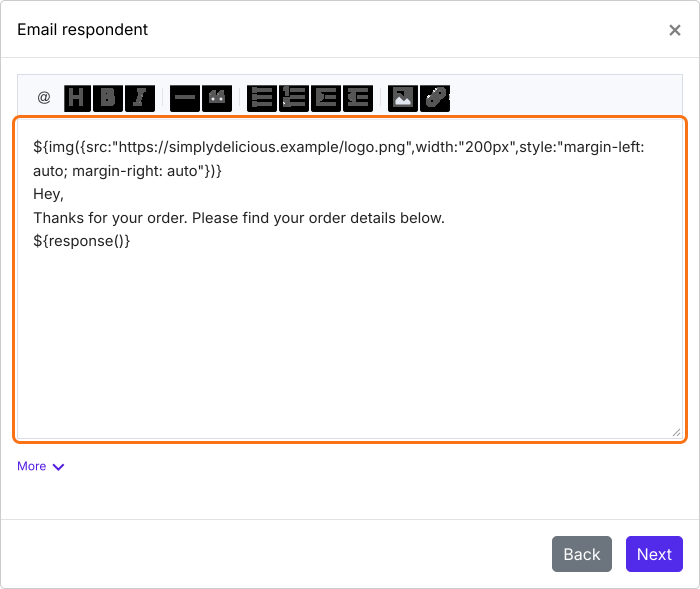
- انقر على زر Next، ثم على "Click here"، وأرسل ردًا تجريبيًا في النموذج بعنوان بريدك الإلكتروني، ثم انقر على زر YES إذا وصل البريد
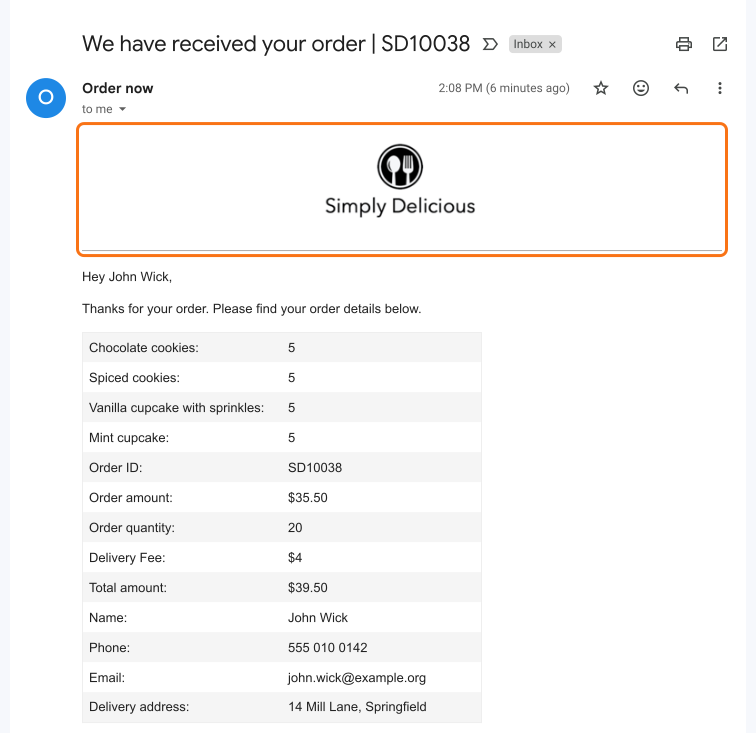
سيرى عملاؤك شعارك أعلى بريد التأكيد.
ملخص
لا يمكن لبريد الردود من Google Forms أن يحمل شعارك. مع Neartail، تضيفه إلى بريد التأكيد بزر الصورة أو برمز مختصر للصورة، فيُظهر كل بريد ممن هو. استورد نموذجك من Google Forms وأكمل الخطوات أعلاه. إذا كانت لديك أي أسئلة، راسل فريق الدعم.
أضف شعارك إلى بريد تأكيد الطلب.
استورد نموذجك من Google Forms واضبط Notify respondent في لوحة Kanban وضع شعارك أعلى الرسالة، فيظهر في كل بريد من أرسله.