كيف تتيح للناس توقيع مستند Google Doc دون حساب Google؟
"يبدو أنني لا أستطيع توقيعه دون تسجيل الدخول إلى حساب google"- Google Docs Editors Community
هذه مشكلة شائعة لدى مستخدمي Google Docs الذين يكون الموقّعون لديهم من خارج مؤسستهم، وقد سأل عنها 70 شخصًا في منتدى Google. على سبيل المثال، لديك نموذج موافقة على نشر الصور في Google Docs يجب توقيعه قبل فعالية يوم السبت، وبعض الناس يستخدمون hotmail.com. قد يطلب منهم التوقيع الإلكتروني من Google إنشاء حساب Google أولًا. كثيرون لن ينشئوا حسابًا لمجرد التوقيع، فيبقى المستند دون توقيع. يعطيك Formesign رابطًا يفتحه مستخدم Hotmail ويوقّع دون حساب Google ودون تسجيل دخول، ويحافظ ملف PDF الموقّع على تخطيط مستندك.
لنبدأ. أنشئ نموذجك واتبع الخطوات أدناه.
1. ارفع مستندك كملف PDF
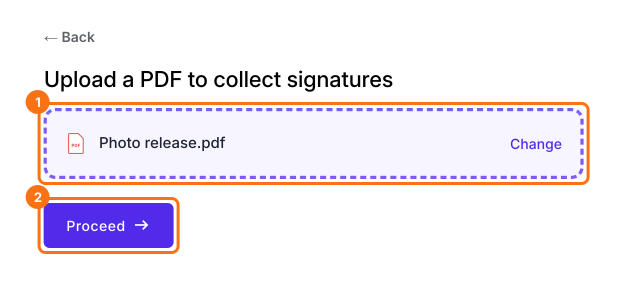
في Google Docs، انقر على File ثم Download ثم PDF Document. انقر على Upload a PDF، وأضف نموذج الموافقة على نشر الصور وانقر على Proceed.
2. حافظ على تخطيط مستندك
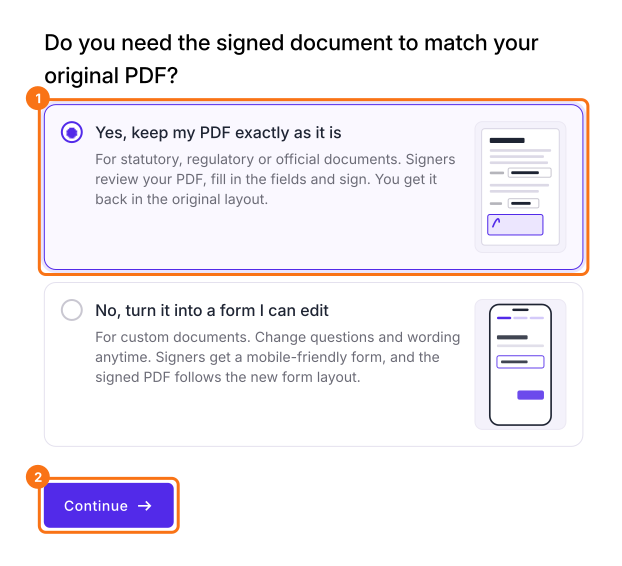
اختر Yes, keep my PDF exactly as it is وانقر على Continue. يضع Formesign مربعات على الفراغات وعلى سطر التوقيع، فتحقق منها وانقر على Proceed. تحت How do you want the signature?، اختر Create a reusable link for recurring forms وانقر على Continue. انقر على View signed documents.
3. أوقف تسجيل الدخول
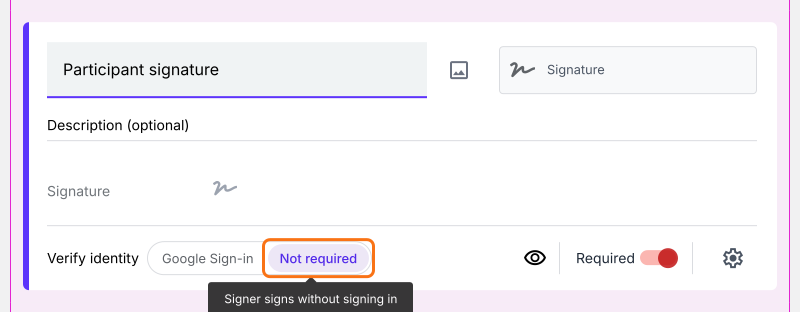
يبدأ كل موقّع بشاشة Google Sign-in، وهي ما ستوقفه الآن. افتح تبويب FORM وانقر على حقل التوقيع. بجانب Verify identity، انقر على Not required.
4. أرسل الرابط إلى أي شخص
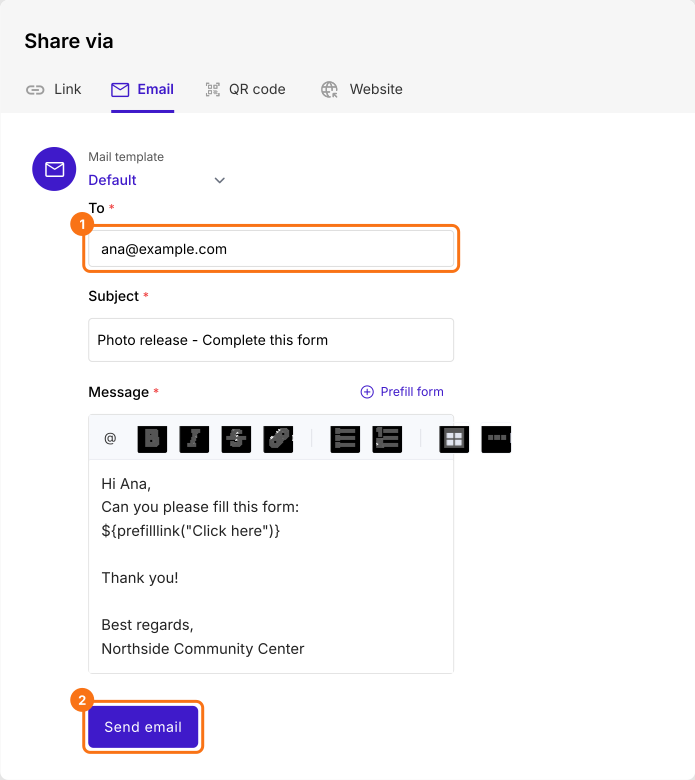
افتح SHARE ثم Email. اكتب البريد الإلكتروني للمشارك، سواء كان Hotmail أو غيره، وانقر على Send email.
5. يوقّعون دون تسجيل الدخول
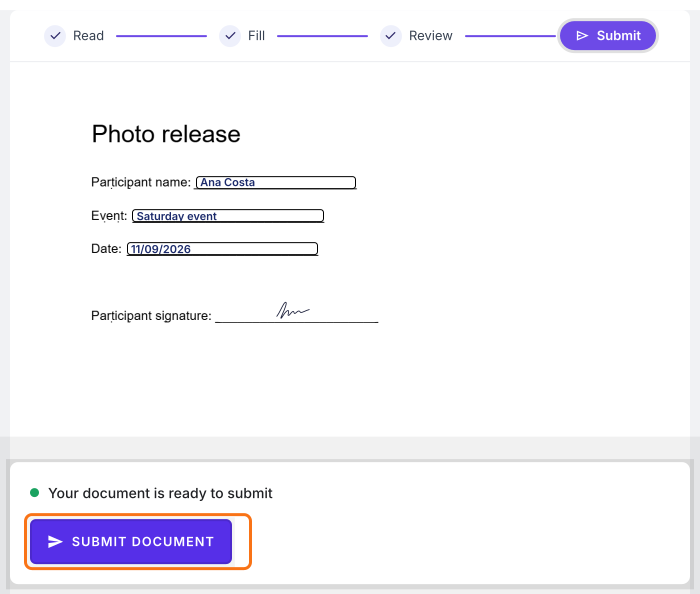
يفتح المشارك رابطك، ويملأ الجزء الخاص به وبريده الإلكتروني ويرسم توقيعه، دون أن تظهر شاشة تسجيل الدخول إلى Google. ينقر على SUBMIT DOCUMENT، فيظهر ملف PDF الموقّع في تبويب SIGNED PDF لديك.
ملخص
إذا كان على أشخاص من خارج مؤسستك توقيع مستندك، فإن مطالبتهم بإنشاء حساب Google توقف كثيرين منهم، فتعود إلى الطباعة. مع Formesign، ترفع المستند كملف PDF وتوقف تسجيل الدخول، فيستطيع أي شخص فتح رابطك والتوقيع. أنشئ نموذجك وأكمل الخطوات أعلاه. إذا كانت لديك أي أسئلة، راسل الدعم.
دع أي شخص يوقّع مستند Google Docs بلا حساب Google.
ارفع مستند Google Docs كملف PDF واضبط Verify identity على Not required. يوقّع أي شخص من رابطك بلا تسجيل دخول ويحافظ ملف PDF على تخطيط مستندك.