مزامنة النماذج المملوءة مع Drive

"كيف يمكنني إنشاء ملفات PDF تلقائيًا من ردود Google Form؟"- Quora
بعض النماذج تحتاج إلى ملف لكل شخص يملؤها، لا إلى صف في قائمة. على سبيل المثال، تستقبل طلبات إيجار، ويجب أن يُحفظ كل طلب في مجلد المستأجرين قبل أن تعرض الشقة. يحفظ Google Forms الإجابات في قائمة واحدة، وطباعة كل رد كملف PDF ونقله إلى المجلد يستغرقان وقتًا لا تملكه. يمكنك كتابة سكربت لذلك، لكن إصلاحه يصبح حينها مسؤوليتك أنت. يُنشئ Formesign ملف PDF لكل رد عند إرساله ويحفظه في مجلد Google Drive الذي تختاره. ويمكنه أيضًا إرسال ملف PDF هذا بالبريد الإلكتروني إلى الشخص الذي ملأ النموذج. ويصلح هذا للفواتير والاتفاقيات والطلبات والشهادات ومستندات تهيئة الموظفين الجدد ونماذج الموافقة.
لنبدأ. ارفع نموذجك كملف PDF واتبع الخطوات أدناه.
مرفق البريد الإلكتروني
- ارفع ملف PDF الخاص بك وانقر على Proceed. عند السؤال "Do you need the signed document to match your original PDF?"، اختر Yes, keep my PDF exactly as it is وانقر على Continue.
- تحقق من الحقول وانقر على Proceed. عند السؤال "How do you want the signature?"، اختر Create a reusable link for recurring forms وانقر على Continue. انقر على View signed documents.
- انقر على تبويب "Responses"

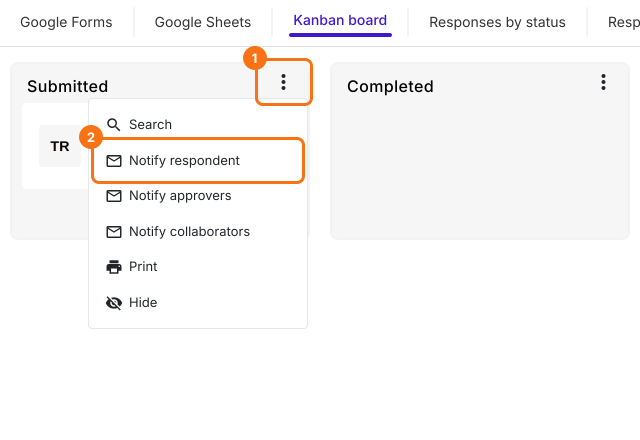
- انقر على Kanban board
- انقر على النقاط الثلاث في العمود الذي تصل إليه ردودك، مثل Submitted، ثم انقر على Notify respondent
- اختر حقل عنوان البريد الإلكتروني وانقر على Next
- عدّل الموضوع، ثم انقر على Next
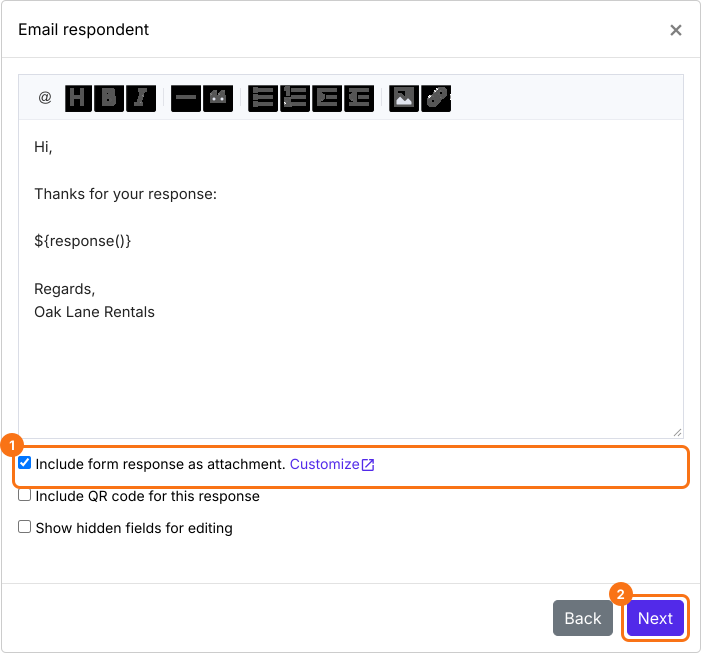
- عدّل الرسالة، وفعّل خيار Include form response as attachment وانقر على Next
- عندما يظهر Test email notification، أرسل ردًا تجريبيًا في النموذج ببريدك الإلكتروني وانقر على YES لإكمال الإعداد.
المزامنة مع Google Drive
- انقر على تبويب "Signed PDF"

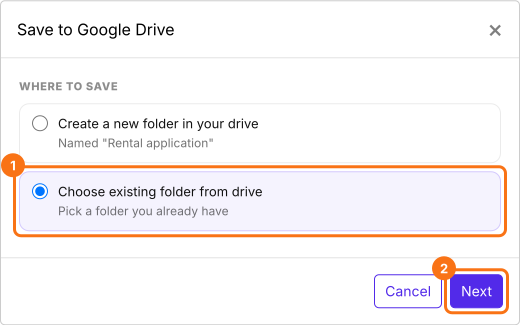
- انقر على Save to Google Drive

- اختر المجلد الذي تريده، ثم انقر على Next
- أبقِ Save Entire form response محددًا، وانقر على Proceed واسمح بالوصول إلى Google Drive لإكمال الإعداد.
استخدم قالب Google Docs
ملخص
احفظ كل نموذج معبأ في Google Drive.
ارفع نموذجك كملف PDF واختر مجلدًا في Google Drive مرة واحدة. يُحفظ كل رد هناك كملف PDF مستقل ويمكن إرساله بالبريد إلى الشخص أيضًا.