كيف تعرض ملخص الرد للمراجعة قبل الإرسال؟

Boobesh Ramalingam
شريك مؤسس في Guesswork.co.
"هل يمكنني مراجعة الإجابات التي أرسلتها في Google Forms؟"- Quora

يرسل الناس النموذج في Google Forms، وبعدها فقط يتساءلون عمّا أرسلوه. على سبيل المثال، تستقبل طلبات عضوية، وأي تاريخ خاطئ أو اسم مكتوب خطأً يعني مراسلات ذهابًا وإيابًا مع المتقدم. لا يستطيع Google Forms عرض الإجابات للمراجعة قبل الإرسال. يمكنك إضافة التحقق من الردود والسماح للناس بالتعديل لاحقًا، لكن هذا يعني إرسال نسخة إليهم وترك إجاباتهم قابلة للتغيير في أي وقت. تعرض إضافة Formesign - Signature for Google Docs ملخصًا للإجابات على شاشة قبل الإرسال. يراجعه كل متقدم وينقر على Agree، فيُكتشف التاريخ الخاطئ قبل أن يصل إليك.

فيما يلي ما يستطيع Google Forms فعله وحده، وكيف تضيف شاشة مراجعة قبل الإرسال باستخدام Formesign.

الحل البديل في Google Forms

إذا كنت تنشئ نموذجك في Google Forms، يمكنك وضع قواعد على المستخدمين اتباعها عند ملء النموذج. على سبيل المثال، يمكنك جعل الحقول إلزامية حتى لا يتخطاها المستخدمون. ويمكنك أيضًا إضافة التحقق من الردود إلى حقول النموذج لتستوفي الإجابات معايير محددة. على سبيل المثال، يمكنك إضافة تحقق نصي من البريد الإلكتروني للتأكد من أن عنوان البريد الإلكتروني مكتوب بالصيغة الصحيحة.
كيف تضع القواعد؟ يمكنك جعل الأسئلة في نموذجك إلزامية أو اختيارية. ويمكنك أيضًا تحديد قواعد إضافية لأنواع الأسئلة مثل الإجابة القصيرة والفقرة ومربعات الاختيار.
  1. افتح نموذجك في Google Forms
  2. انقر على أيقونة + لإضافة سؤال
  3. أدخل العنوان
  4. اختر نوع السؤال الذي تريده
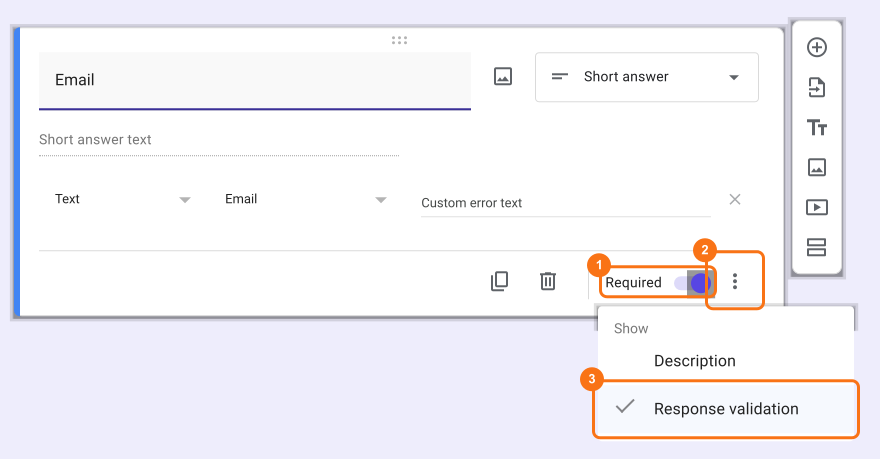
  5. فعّل زر التبديل Required لجعل السؤال إلزاميًا
  6. انقر على أيقونة More ⫶ بجانب زر التبديل Required
  7. انقر على Response validation لوضع القواعد المناسبة
بفضل القدرة على وضع القواعد، يمكنك ضمان عدم وجود ردود ناقصة أو غير صحيحة. لكن هذا لا يضمن أن المعلومات دقيقة.
سؤال إجابة قصيرة بعنوان Email مع القاعدة Text و Email، مع تمييز Required وأيقونة More و Response validation في قائمتها
عندما تنشئ نموذج طلب أو نموذج عضوية، تريد أن يقدّم المتقدمون معلومات دقيقة. يمكنك إضافة سؤال مربعات اختيار "أوافق" يتيح للمستخدمين الإقرار بأنهم راجعوا ردودهم وأنها دقيقة. إذا كان النموذج من صفحة واحدة، يمكن للمستخدمين التمرير لمراجعة ردودهم قبل إرسال النموذج. أما إذا كان من عدة صفحات، فتصبح مراجعة الردود مرهقة لهم.
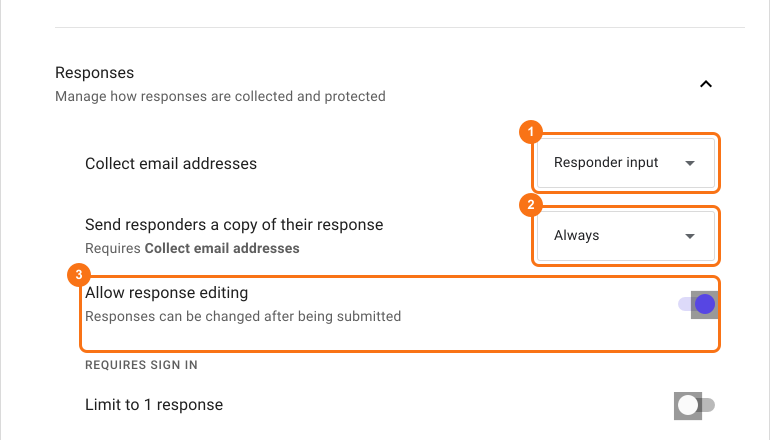
افتراضيًا، لا يستطيع المستجيبون تغيير ردودهم بعد إرسال النموذج. يمكنك تفعيل خيار "Allow response editing" وضبط خيار "Send responders a copy of their response" أيضًا في Google Forms.
  1. افتح نموذجك في Google Forms
  2. انقر على Settings
  3. انقر على Responses
  4. اختر "Responder input" لخيار "Collect email addresses"
  5. اختر "Always" لخيار "Send responders a copy of their response"
  6. فعّل خيار "Allow response editing"
عندما يرسل المستخدم النموذج، يتلقى رسالة تأكيد فيها نسخة من رده مع زر تعديل الرد. يتيح هذا للمستخدمين مراجعة ردودهم وتعديلها عند الحاجة. ومن المهم ملاحظة أن المستخدمين سيتمكنون من تعديل ردودهم في أي وقت.
قسم Responses في إعدادات Google Forms، مع ضبط Collect email addresses على Responder input، وضبط Send responders a copy of their response على Always وتفعيل Allow response editing، وكلها مميَّزة
الحل البديل يتيح لك فقط تقليل الأخطاء ويوفر طريقة لتصحيحها عند الحاجة. لعرض ملخص الرد للمراجعة قبل الإرسال، استخدم Formesign:

المراجعة قبل الإرسال

  1. ثبّت إضافة Formesign - Signature for Google Docs من Google Workspace Marketplace
  2. افتح نموذجك في Google Forms
  3. انقر على أيقونة الإضافات
  4. انقر على Formesign - Signature for Google Docs
  5. انقر على More options ...
  6. انقر على Proceed إذا طلبت الإضافة تعديل النموذج
  7. انقر على Share في صف Share this with users
  8. انقر على تبويب "Edit"
  9. انقر على أيقونة الترس Submit setting في صف After page في نهاية النموذج
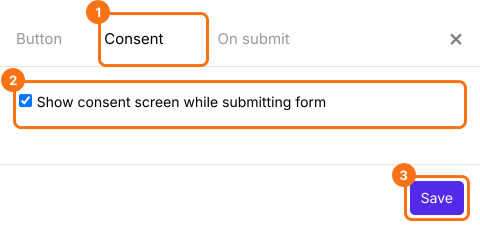
  10. انقر على Consent
  11. حدد خيار show consent screen وانقر على Save لعرض ملخص الرد في شاشة الموافقة التي تظهر قبل الإرسال
  12. انقر على Preview لتجربة النموذج
تبويب Consent في لوحة Submit setting، مع إبراز تبويب Consent وخيار Show consent screen while submitting form المحدد و Save
عندما يملأ المستخدم النموذج وينقر على زر الإرسال، تعرض شاشة الموافقة عنوان النموذج وكل حقل أُجيب عنه مع إجابته. ينقر المستخدم على زر Agree لإرسال الرد أو ينقر على Close.

ملخص

لا يتيح Google Forms للناس مراجعة إجاباتهم قبل الإرسال، فتصلك الأخطاء وتحتاج إلى تصحيحها لاحقًا. مع Formesign، تعرض ملخص الرد في شاشة موافقة قبل الإرسال، فيراجعه كل شخص وينقر على زر Agree. افتح نموذجك في Google Forms وأكمل الخطوات أعلاه. إذا كانت لديك أي أسئلة، راسل الدعم.

دع الناس يراجعون إجاباتهم قبل الإرسال.

افتح نموذجك في Google Forms داخل إضافة Formesign وحدّد Show consent screen. يرى كل شخص ملخص إجاباته وينقر على Agree للإرسال.

آخر تحديث: