كيف تضيف سؤالًا إلى Google Forms؟
في Google Forms، يبدأ كل سؤال بنوع: إجابة قصيرة للاسم، واختيار من متعدد لخيار واحد، وتاريخ للحجز. اختر النوع الخطأ وسيتمكن الناس من كتابة أي شيء، وتصبح ردودك أصعب في القراءة والعدّ لاحقًا. يتيح لك Google Forms إضافة سؤال واختيار نوعه، لكن النموذج الذي يراه المستجيبون يظل بشكل Google. مع Formfacade، تضيف سؤالًا بأيقونة + وتختار نوعه بالطريقة نفسها، ويظهر النموذج الذي يملؤه الناس بعلامتك التجارية بدلًا من علامة Google. وتظل الردود تُجمع في نموذج Google.
استورد نموذج Google الخاص بك، أو افتح نموذجًا لديك في Formfacade، واتبع الخطوات أدناه.
إضافة سؤال
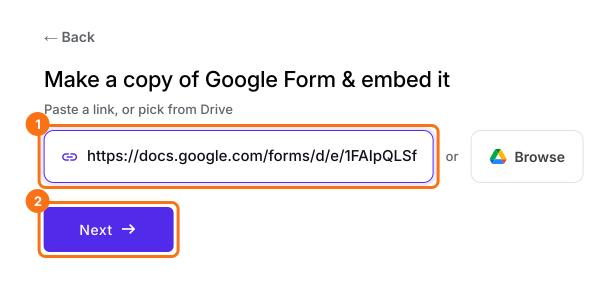
- في الصفحة التي تُفتح، الصق رابط نموذج Google أو انقر على Browse لاختياره، ثم انقر على Next. يُفتح نموذجك على تبويب Share. إذا كان لديك نموذج في Formfacade بالفعل، فافتحه بدلًا من ذلك.
- انقر على تبويب "Edit"

- انقر على أيقونة + في شريط الأدوات على اليمين. سيُضاف سؤال Short answer جديد
- اكتب عنوان السؤال
- اختر نوع السؤال المطلوب
- إذا لزم الأمر، فعّل زر التبديل Required لجعل السؤال إلزاميًا
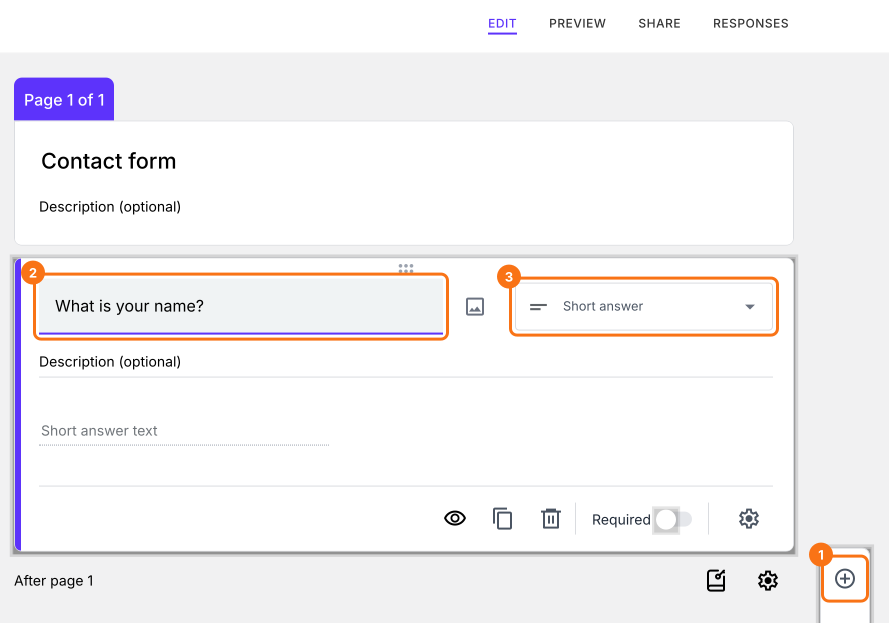
سيظهر السؤال الجديد في نموذجك.
أنواع الأسئلة المدعومة هي Short answer، Paragraph، Multiple choice، Checkboxes، Dropdown، File upload، Linear scale، Multiple choice grid، Checkbox grid، Rating، Date، Time، Signature و Drawing.
كيف تستخدم كل نوع من أنواع الأسئلة؟
ملخص
إذا كان نوع السؤال خاطئًا، تصبح ردودك أصعب في القراءة والعدّ. مع Formfacade، تنقر على أيقونة +، وتكتب عنوان السؤال، وتختار نوع السؤال المطلوب. استورد نموذج Google الخاص بك وأكمل الخطوات أعلاه.
أضف سؤالًا إلى نموذجك في Google Forms واختر نوعه.
استورد نموذجك من Google Forms لتضمّنه، وانقر على أيقونة + في تبويب Edit واختر نوع السؤال، فتسهل قراءة ردودك وعدّها.