كيف تعرض النتيجة بعد الإرسال فقط؟
"يحصل المشاركون على نتائجهم فور الإرسال"- Google Docs Editors Community
عندما يعرض نموذج محتسب النتائج المجموعَ أثناء الإجابة، يعود بعض الأشخاص ويغيّرون إجاباتهم للحصول على رقم أفضل. أنت تريدهم أن يجيبوا بصدق وألا يروا النتيجة إلا بعد الإرسال. يستطيع اختبار Google Forms حجب النتيجة، لكن فقط نتيجة الاختبار المحسوبة من مفتاح الإجابات، لا مجموعًا محسوبًا من نقاط على مقياس، وقد طلب 20 شخصًا في منتدى Google هذا المجموع فور الإرسال. مع Formfacade، تخفي سؤال Score فلا يراه أحد أثناء الإجابة، وتعرض الرسالة بعد الإرسال نتيجة كل شخص. أنت تكتب هذه الرسالة بنفسك، فيمكنها أيضًا أن تشرح ما تعنيه النتيجة.
لنبدأ. استورد نموذجك من Google Forms واتبع الخطوات أدناه.
كيف تحدد النقاط؟
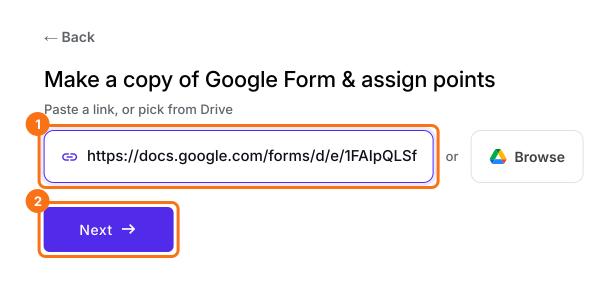
- في الصفحة التي تفتح، الصق رابط نموذجك في Google Forms أو انقر على Browse لاختياره، ثم انقر على Next.
- تجد وصفًا مكتوبًا مسبقًا تحت "Describe how you want to score this form". غيّره ليقول كيف تريد احتساب نتيجة نموذجك، مثلًا: "أعطِ كل إجابة نقاطها واحسب النتيجة. أخفِ النتيجة في النموذج واعرضها في الرسالة بعد الإرسال." انقر على Next.
- تعرض "How do you want to score?" ما تم إعداده. انقر على View points لمراجعة نقاط كل إجابة، ثم انقر على Next.
- في "You're all set!"، انقر على Preview form. يفتح نموذجك مع درجته في علامة تبويب جديدة.
- بالعودة إلى هذه الصفحة، انقر على Share form تحت Manage: يفتح نموذجك على علامة التبويب Share. انقر على علامة التبويب Edit.
كيف تخفي النتيجة في النموذج؟
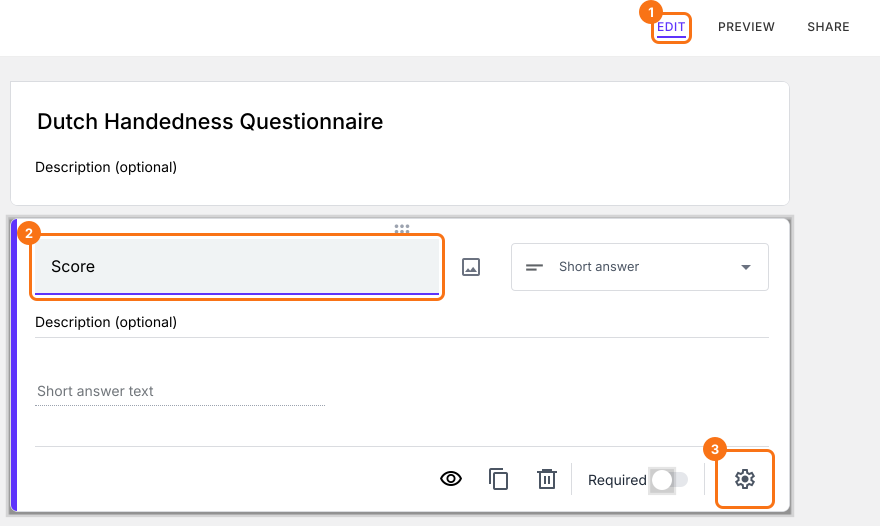
- في صفحة Edit، انقر على سؤال Score، ثم انقر على أيقونة الترس.
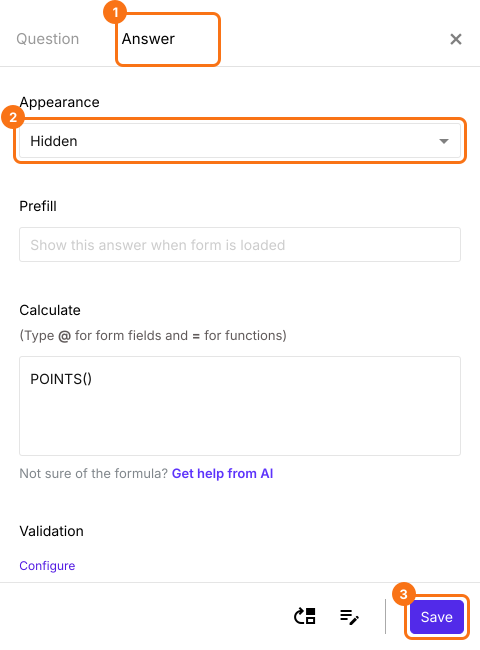
- انقر على Answer، وغيّر Appearance إلى hidden، ثم انقر على Save.
كيف تخصص رسالة التأكيد؟
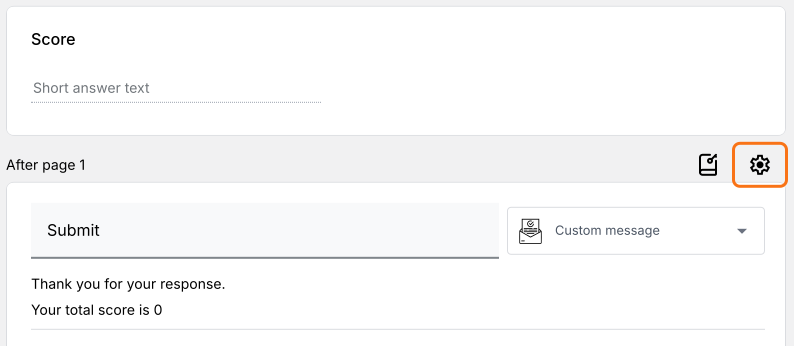
- مرّر إلى نهاية النموذج وانقر على أيقونة الترس في آخر صف "After page"، فوق زر Submit. يظهر عليه "After page 1" في النموذج المكوّن من صفحة واحدة.
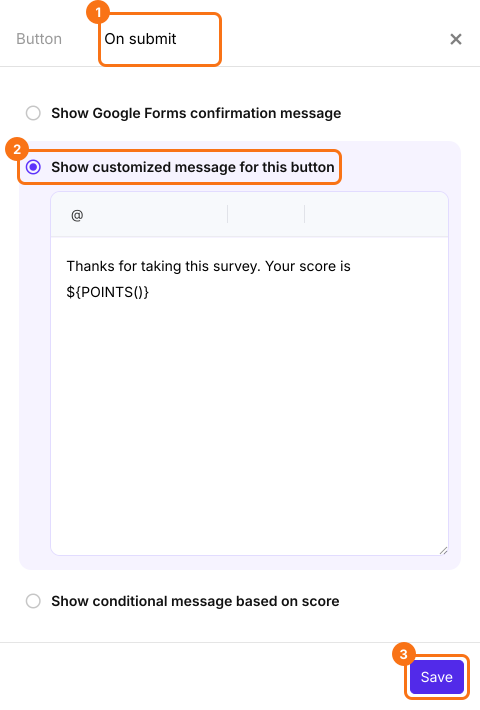
- انقر على On submit. اختر Show customized message for this button. عدّل الرسالة وانقر على Save.

ملخص
أخفِ النتيجة في نموذجك من Google Forms حتى يرسله الناس.
استورد نموذجك من Google Forms واجعل Appearance لسؤال Score مخفيًا. لا يرى الناس نتيجتهم إلا في رسالتك بعد الإرسال.